配置数据集
数据集是数据源中同类数据结构的集合。通过配置数据集,可以:
自定义数据的请求参数和返回字段,支持组件复用。
通过组合参数和计算字段简化组件配置,提高查询精度。
统一管理数据结构,提升维护效率。
备注
对于无默认结构的数据源(如 Static Data),必须创建数据集才能使用。对于有默认结构的数据源,创建数据集可覆盖默认配置,实现更灵活的数据处理。
本文面向应用开发人员,介绍如何配置和使用数据集。
前提条件
开始配置数据集前,确保:
已创建可用的数据源。更多信息,参见 配置数据源。
明确业务场景的数据需求,例如需要的字段、查询条件等。
配置流程概览
配置数据集的整体流程如下:

新建数据集:选择数据源并填写数据集的基础信息。
配置请求参数(可选):定义查询条件,Static Data 类型可跳过。
配置返回数据项:选择或调整返回字段。
调试与验证:模拟组件请求,预览返回结果。
使用数据集:验证无误后,在页面组件中使用数据集。
步骤 1:新建数据集
在数字孪生可视化中,进入 DTV 中心 > 数据源。
选择目标数据源对应的 数据集,进入数据集管理页面。
选择 新建数据集,根据数据源类型,在页面中配置以下内容:
类型 |
配置内容 |
|---|---|
Static Data 类型 |
输入 数据集名称。在右侧选择 下载模板,在 CSV 模板文件中输入静态数据后,选择 导入 上传文件。 |
其它数据源 |
输入 数据集名称,并指定数据集关联的 模型。 |
步骤 2:(可选)配置请求参数
请求参数用于定义数据查询条件,由数据源决定。如果原始参数过多,或不满足需求,可以在原始请求参数的基础上,通过筛选或组合的方式进行优化。
备注
Static Data 类型无需配置请求参数。
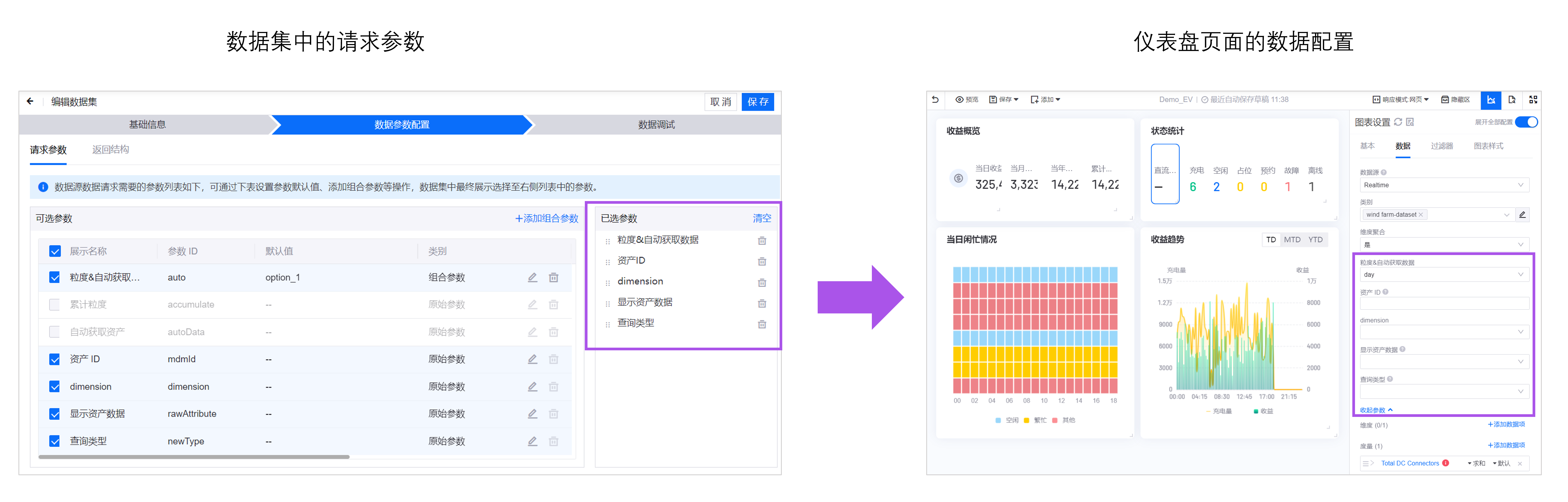
默认情况下,所有原始参数均已选中。你可以:
调整已选参数
在数据集配置页面的 请求参数 标签页,查看左侧 可选参数 列表,默认全选所有原始参数。
如需减少冗余,可在 可选参数 列表中取消勾选不需要的参数。
如需自定义参数的展示名称和描述等,可选择参数对应的 编辑
 按钮,配置以下内容:
展示名称:展示在组件配置页面的参数名称,支持国际化。
默认值:参数未指定时的默认取值。
描述:展示在组件配置页面的参数描述,用于在配置参数时提供帮助,支持国际化。
添加组合参数
组合参数适用于需要将多个参数值组合成一个查询条件的场景,避免多次选择,简化用户操作。例如:
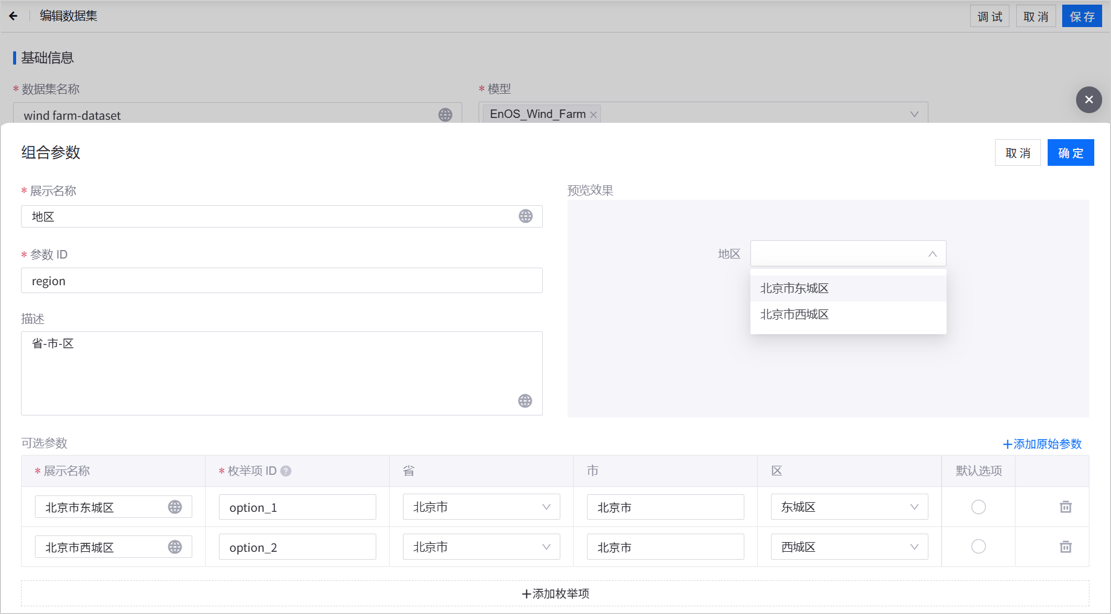
假设你的数据源包含 3 个原始参数:province(省)、city(市)、district(区)。业务需求是用户在组件中只需选择一个“地区”参数,而不是分别选择省、市、区。你可以添加组合参数 Region(地区),并为每一枚举项配置省、市、区参数的值。用户在组件中只需选择“地区”,系统会自动将对应的省、市、区参数值传递给数据源。
备注
一旦原始参数被组合参数引用,该参数将无法单独作为原始参数配置或使用。若已有页面组件直接使用该原始参数,创建组合参数后,这些引用可能失效,需手动更新参数。
操作步骤如下:
在数据集配置页面的 请求参数 标签页,选择 添加组合参数。
在弹窗中定义组合参数的基本信息:
展示名称:展示在组件配置页面的参数名称,支持国际化。
参数 ID:参数的唯一标识符,在当前数据集中唯一。
描述:说明组合参数的用途。
选择底部的 添加枚举项,为组合参数添加枚举项,并配置枚举项的 展示名称、枚举项 ID 和 描述。
如需为枚举项配置原始参数的值,可选择右侧的 添加原始参数,在表格中配置参数值。当用户在组合参数中选择一个枚举项时,表示请求多个原始参数的值的组合。
步骤 3:配置返回数据项
返回数据项定义了数据集输出的字段,决定组件可展示的数据范围。在配置返回数据项时,你可以选择:
方式一:使用默认结构:基于数据源提供的字段,进行筛选或扩展。
方式二:自定义结构:完全自定义输出结构,灵活满足业务需求。
方式一:使用默认结构
默认结构是数据源原始返回字段的集合,类似请求参数的处理方式,你可以:
筛选原始字段:只保留需要的字段,减少冗余。
添加计算字段:通过 JavaScript 脚本基于原始字段生成新字段。
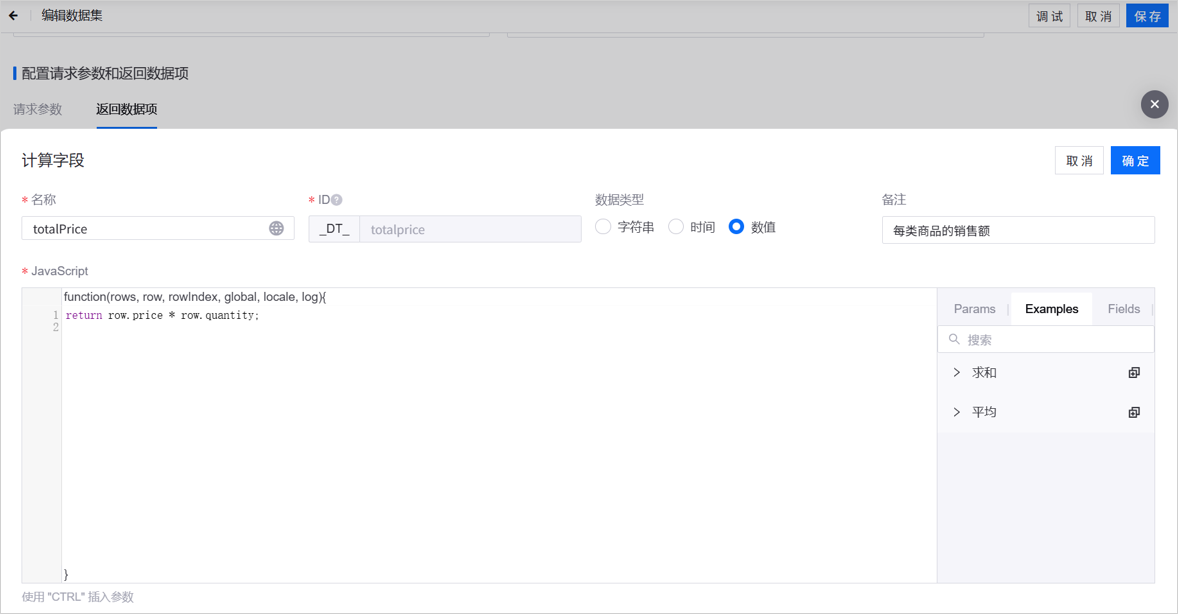
例如,原始字段有 price(单价)和 quantity(销售量),业务需求是在可视化页面展示销售额。你可以新增计算字段 totalPrice(销售额),脚本为 return row.price * row.quantity,组件中即可直接展示 totalPrice。
操作步骤如下:
在 返回数据项 标签页,选择当前使用 默认结构。
在左侧 可选参数 列表中,默认勾选所有原始字段。如果不需要某些字段,取消勾选。
如需新增计算字段,可选择 添加计算字段,在弹窗中配置以下内容:
名称:计算字段在组件中展示的名称,支持国际化。
ID:字段的唯一标识符,系统将自动添加
_DT_前缀。数据类型:声明该字段返回的数据类型。
备注:字段用途说明,方便后续维护。
JavaScript:定义如何计算该字段的脚本,长按 CTRL 可在脚本中引用原始字段。脚本返回的数据类型必须与声明的 数据类型 一致。
4. 配置后,选择弹窗右上角的 确定,该字段会出现在可选参数列表中,默认勾选。
方式二:自定义结构
自定义结构适用于需要完全自定义返回数据格式的场景。与默认结构不同,自定义结构允许你重新组织数据源字段,并通过脚本定义输出结构,满足复杂业务需求。
例如,原始数据包含 province(省)、city(市)、price(单价)、quantity(销售量)、stock(库存量),业务需求是展示 region(地区)、totalPrice(销售额)和 status(库存状态)。你可以通过编写如下脚本,定义 region、totalPrice 和 status 3 个返回字段:
function(data, global, locale, log) {
    return data.map(function(item) {
        return {
            region: item.province + '-' + item.city,
            totalPrice: (item.price || 0) * (item.quantity || 0),
            status: item.stock > 0 ? '有货' : '缺货'
        };
    });
}
操作步骤如下:
在 返回数据项 标签页,选择当前使用 自定义结构。
选择右侧 从原始数据添加,声明需要在脚本中引用的原始字段。在上述示例中即
province、city、price、quantity、stock。待引用的字段列在 编写脚本关联数据项 列表中。在 脚本 区域内编写 JavaScript 脚本,定义最终返回的字段及其值的计算逻辑。
在 脚本返回的数据结构 中,声明脚本返回的字段。可以选择 从原始数据添加 引用原始字段,或 添加自定义字段。脚本返回的字段需与引用的原始字段或自定义字段保持名称一致,且数据类型兼容。在上述示例中,需添加自定义字段
region、totalPrice和status。
步骤 4:调试与验证
为确保数据集配置正确,可使用调试功能模拟组件请求,验证返回结果。操作步骤如下:
在右上角选择 调试。
在弹窗左侧的 需要展示的数据项 中,选择需要调试的返回字段。
在弹窗左侧继续配置请求参数的值。
配置后,选择上方的 调试。
在弹窗右侧的 数据预览 中查看返回字段的值。
若返回异常,可在 链路追踪 中查看接口请求和响应的详细信息,快速获知详细日志。
步骤 5:使用数据集
配置完成后,选择页面右上角的 保存,保存数据集配置。
参考 配置组件数据,在仪表盘和单页应用页面的组件中使用数据集。
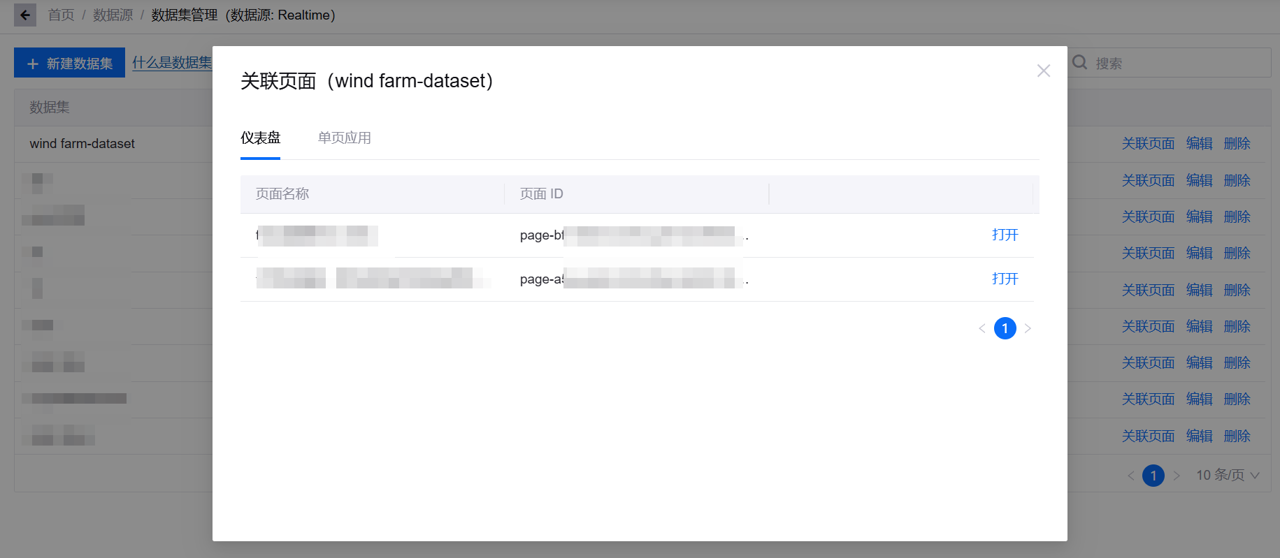
在 数据集管理 页面,可选择 关联页面,查看数据集关联的页面。
结果与后续操作
在目标数据源中,已创建一个数据集,并投入使用。如有需要,可在 数据集管理 页面,编辑或删除数据集。
备注
若删除的数据集已投入使用,相关页面的组件将无法获取数据,系统不会自动替换为默认数据源,需手动在组件配置中重新选择数据集。建议删除前先查看 关联页面,验证影响后再执行删除。